特定問題排查步驟
1. 指紋瀏覽器無法啟動
一般常見於您同一個賬號登入了多臺電腦,比如A,B兩臺,A電腦上您建立了一個指紋環境P1,接著您再B電腦上登入了賬號,嘗試啟動指紋環境P1,此時如果A電腦沒有啟動客戶端,B電腦上啟動指紋環境P1會報錯。
要解決這個問題有下面兩種方法
- A電腦開機,並啟動客戶端
- 在B電腦上開啟客戶端,將指紋環境P1批次遷移到本地
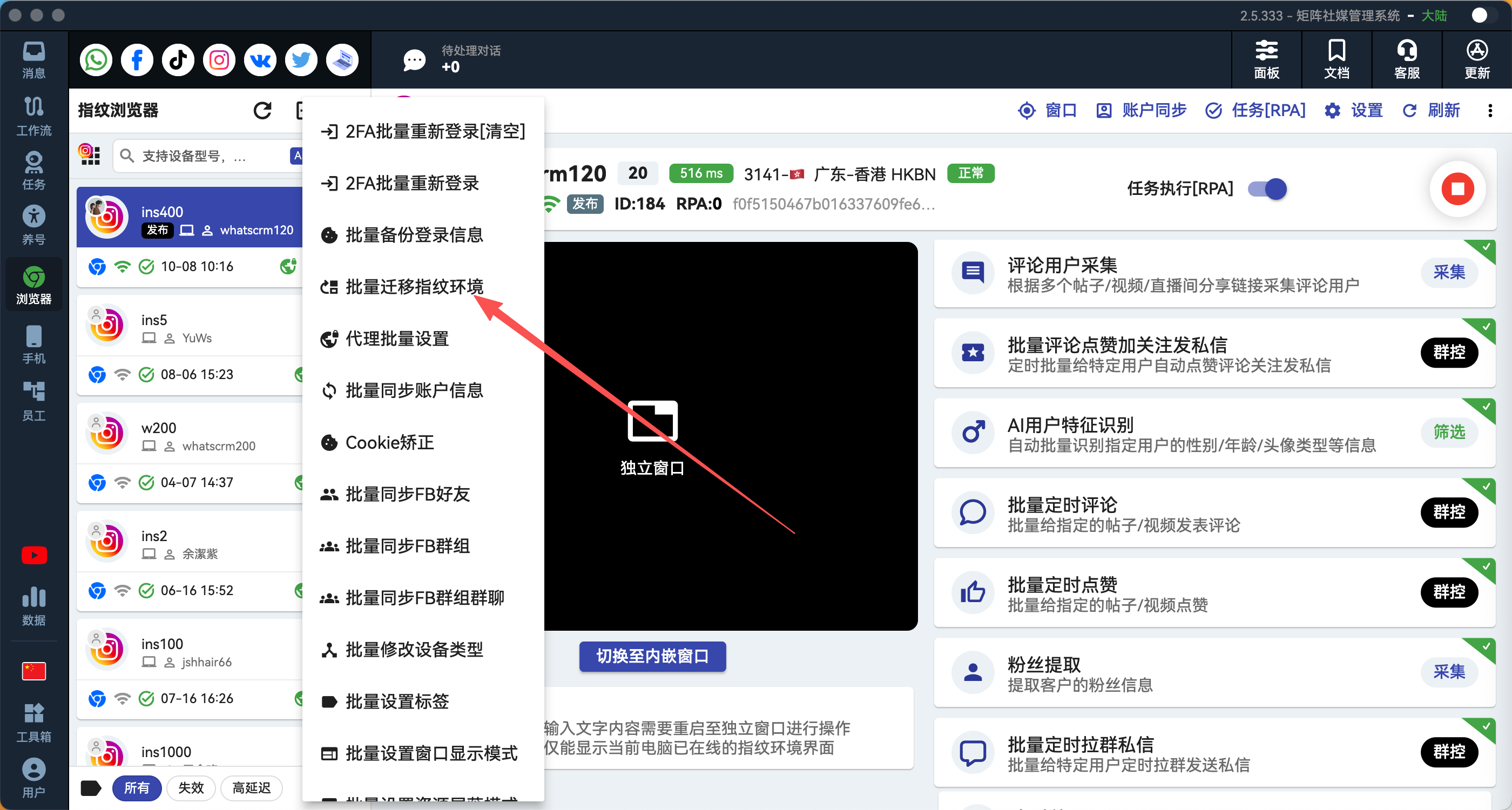
為了避免這種問題,請儘可能在同一臺電腦上使用
2. 指紋瀏覽器任務長時間不執行
當前建立任務後,任務開關會自動開啟,如果發現還是長時間不會執行,請按照如下步驟檢查
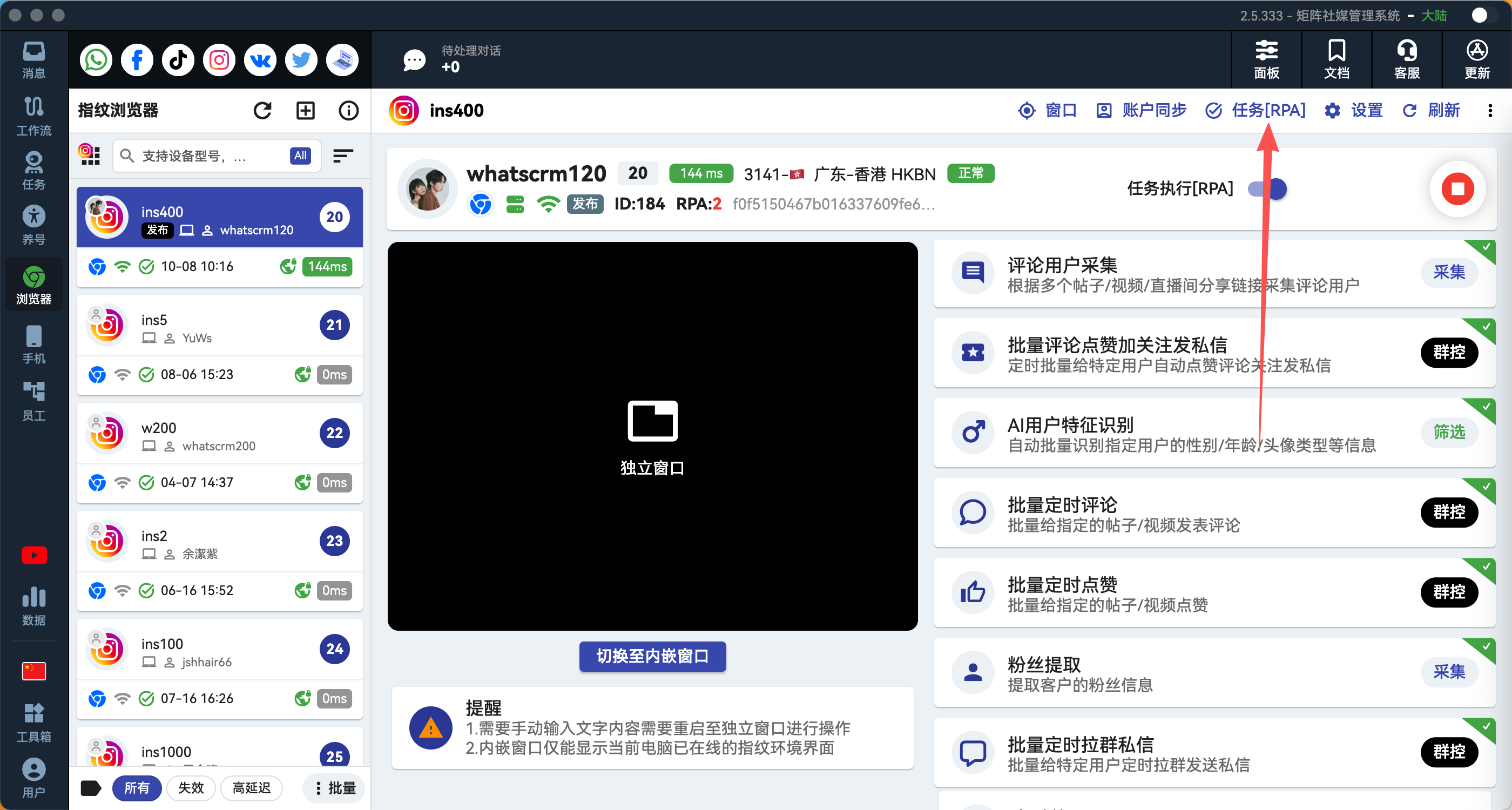
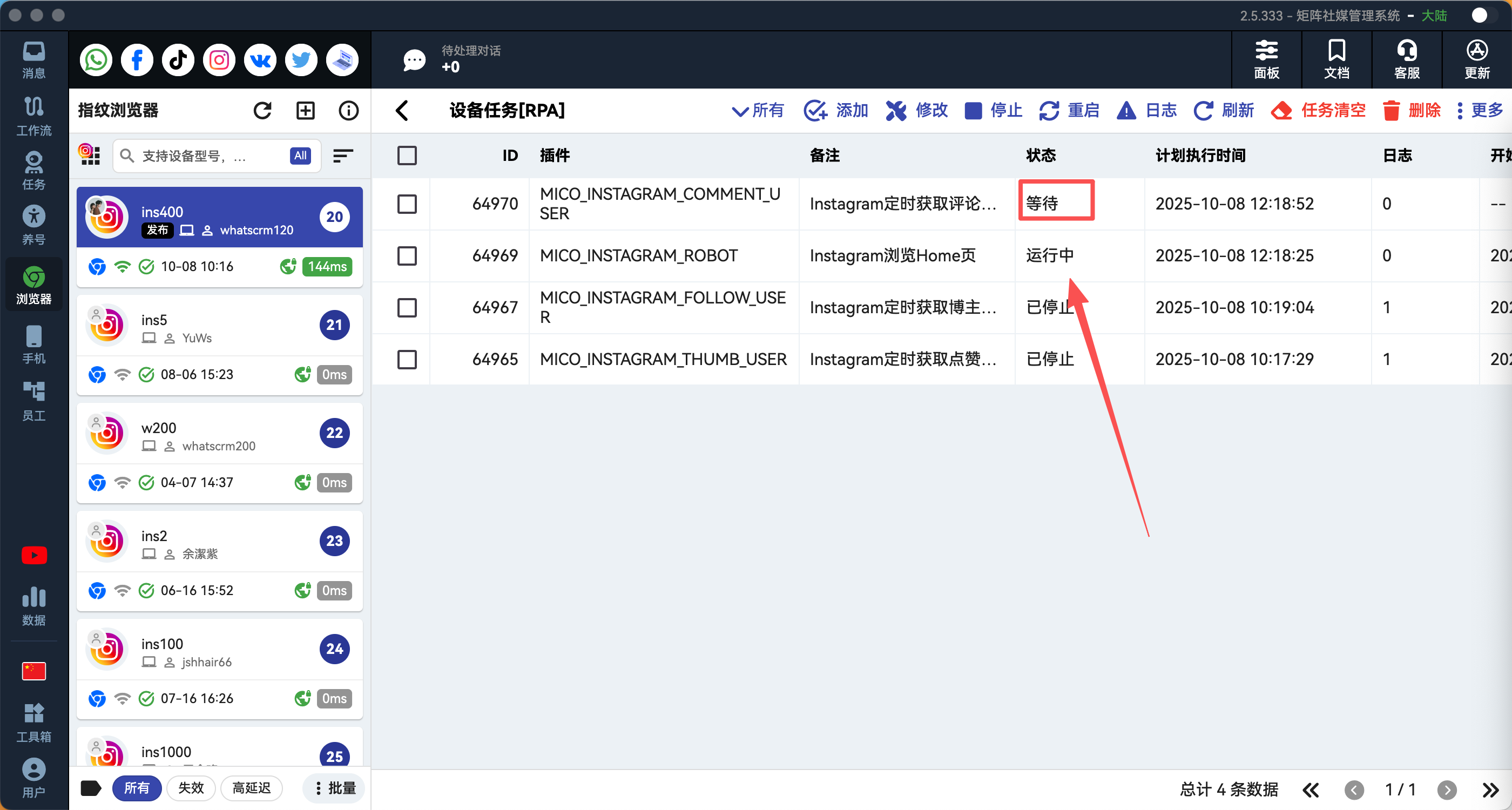
- 找到對應的指紋裝置,在控制介面的頂部導航點選任務[RPA],看一下是不是沒有到執行時間。
- 嘗試一下手動啟動指紋瀏覽器,看能否正常啟動,無法正常啟動,請參考指紋瀏覽器無法啟動,注意手動啟動後,請開啟任務執行開關,後續的自動化任務才會執行
- 找到對應的指紋裝置,在控制介面的頂部導航點選任務[RPA],是否有其它排在之前的任務還沒執行完(可以停止之前的任務)。
3. 手機上任務長時間不執行
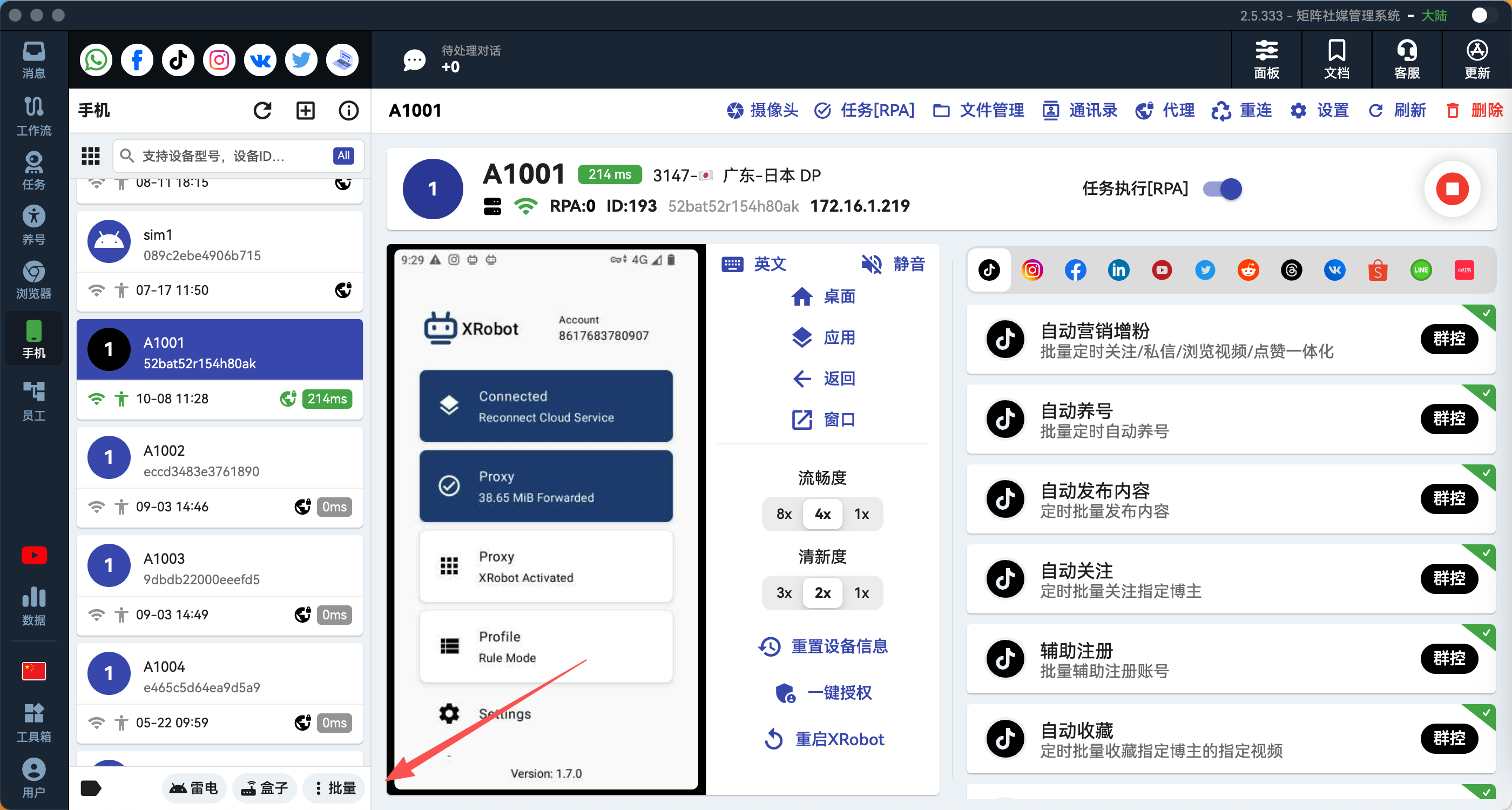
- 檢視一下手機上的XROBOT APP是否正常啟動,並且登入連結正常(如果您修改了您賬號的密碼,XROBOT需要重新登入,不然無法正常連結),連結不正常可嘗試重新登入,或者檢查一下可繫結的裝置數是不是滿了
- 如果您中途更換電腦,嘗試重新繫結裝置管理器
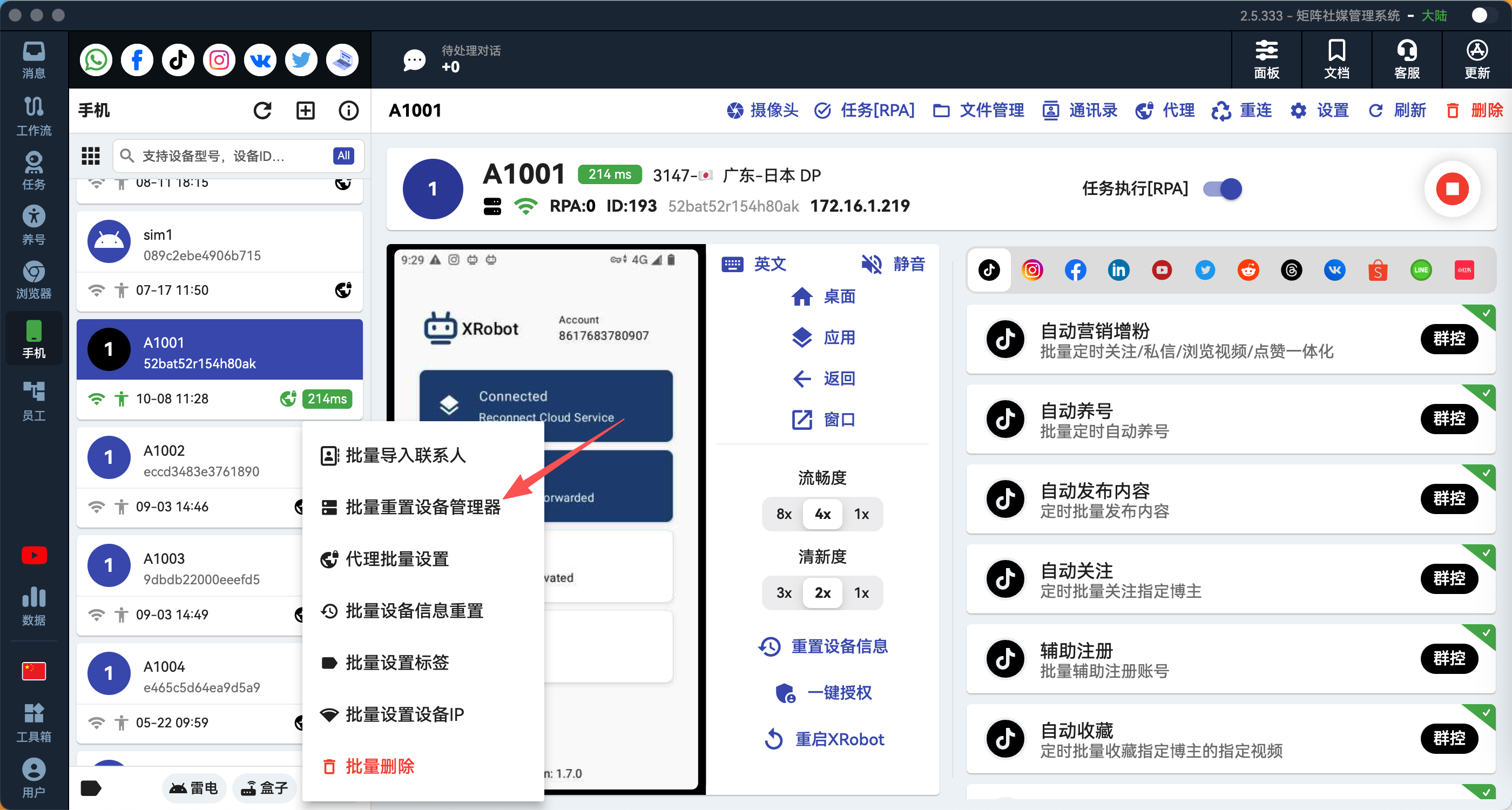
- 如果您使用的是盒子模擬的手機,因為同一個機位下只能一個手機啟動執行任務,請檢查一下是否是同機位下其它手機有任務還沒執行完,如執行完會自動輪流其它的手機執行任務。
- 類似指紋瀏覽器,可能該手機還有其他任務沒有執行完或者是建立的任務還沒到執行時間,和指紋瀏覽器一樣,開啟該裝置的任務列表,確認此情況。
4. 帶附件的發帖/發私信任務執行失敗
- 確保上傳的檔案沒有同步雲端,因為如果同步雲端可能需要從雲端下載,如果您網路比較慢或者檔案比較大,容易超時失敗,如果之前不小心同步雲端,請刪除之前的附件,重新上傳,重新建立任務。
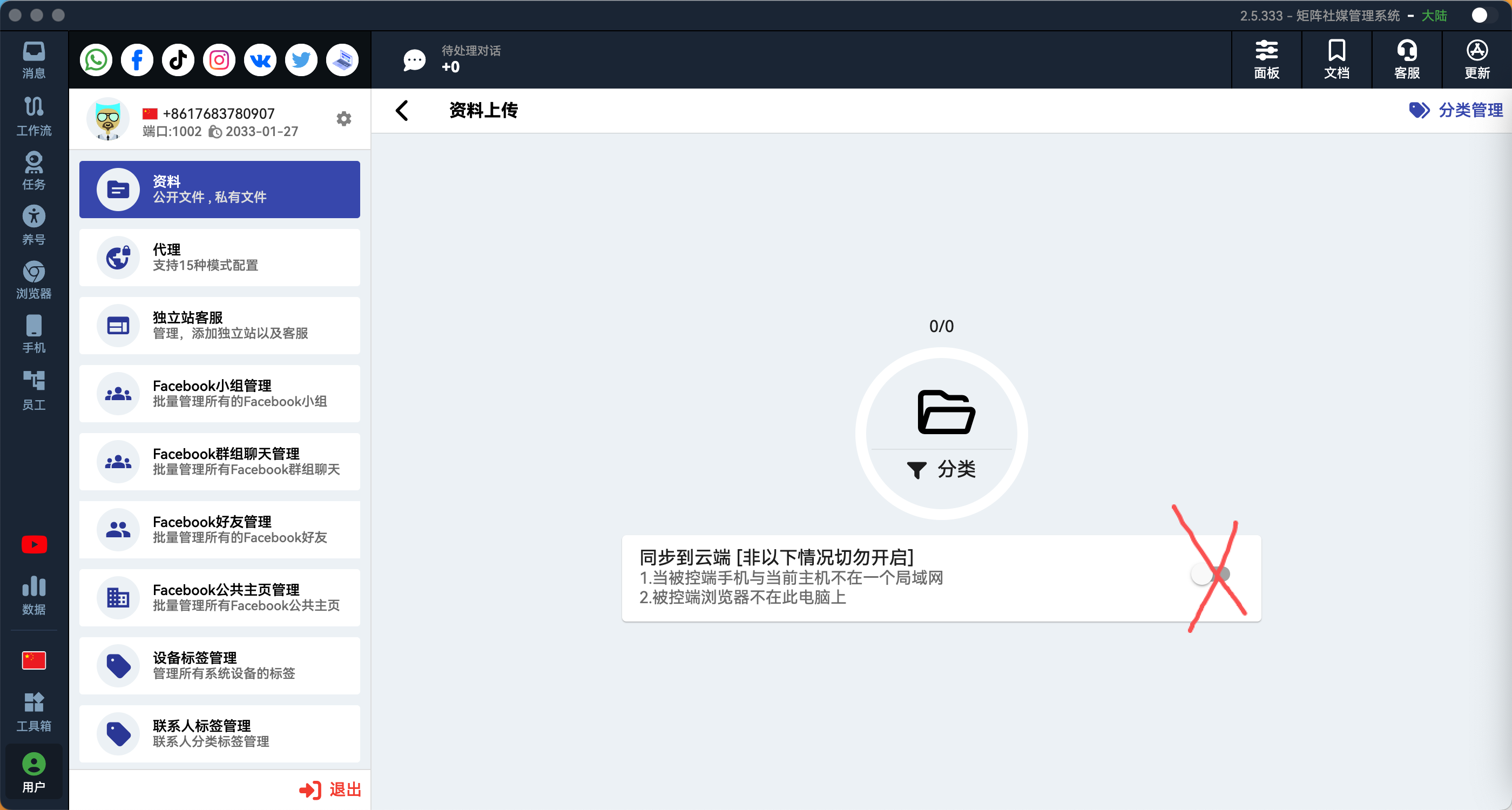
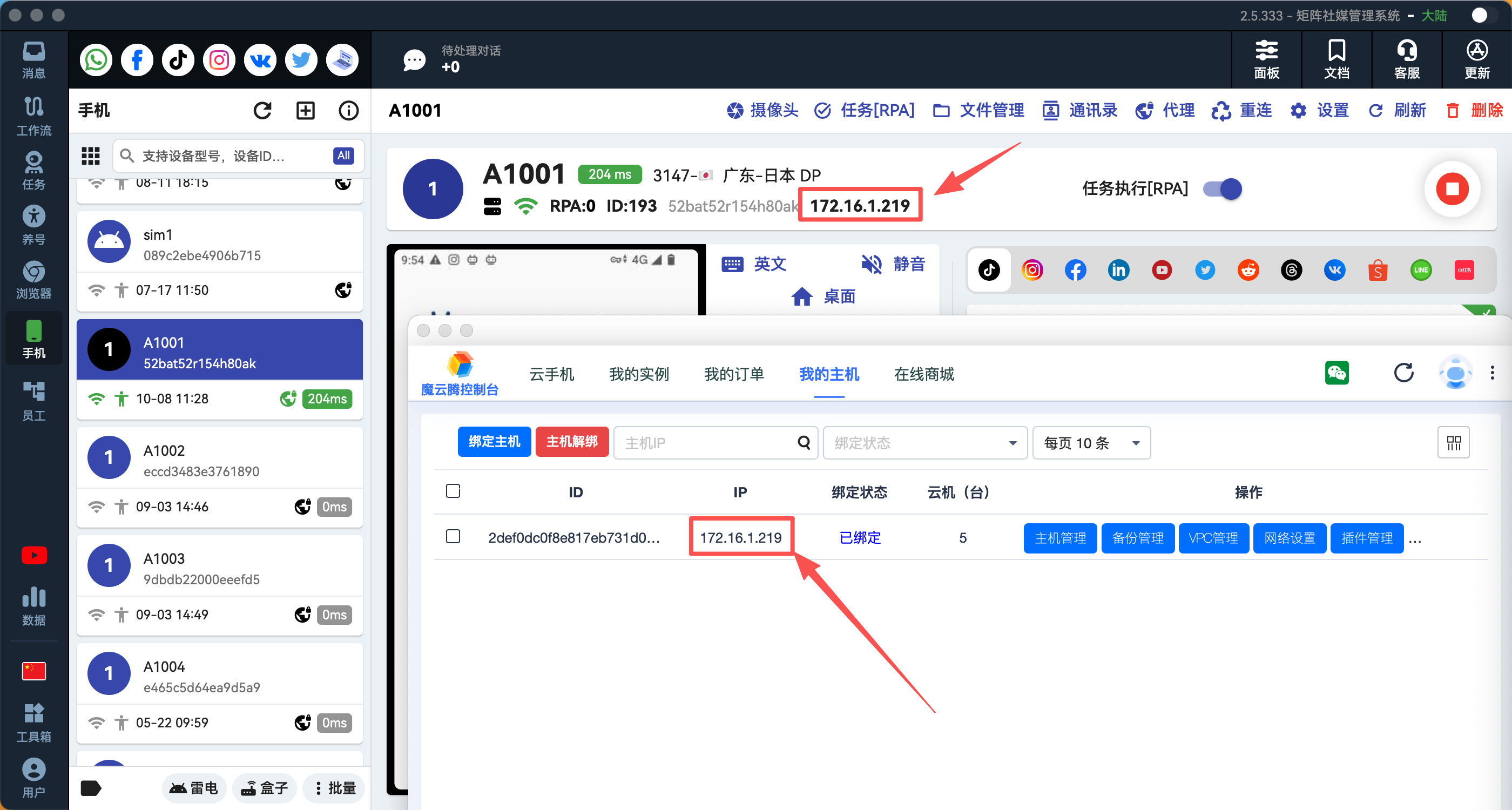
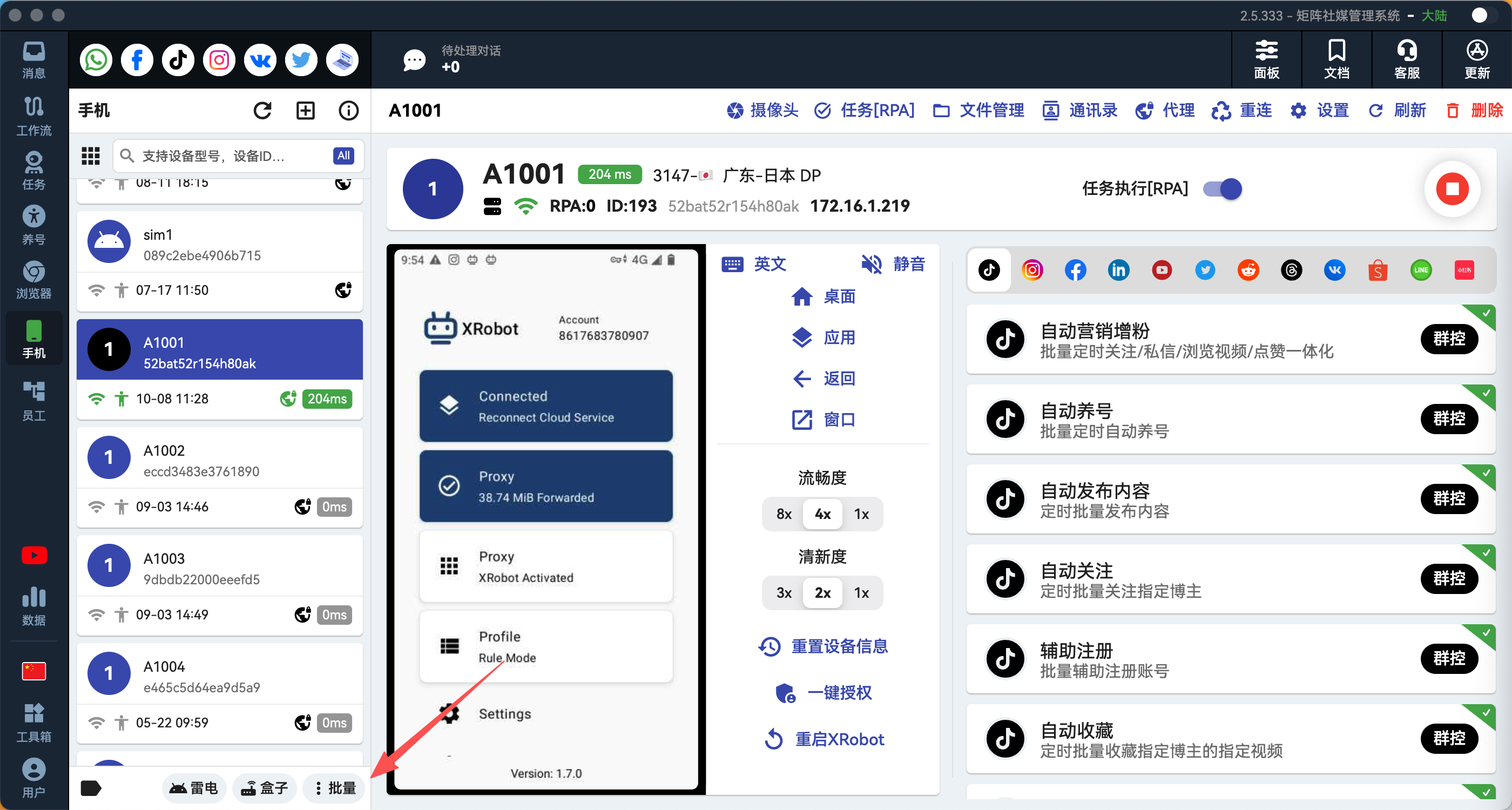
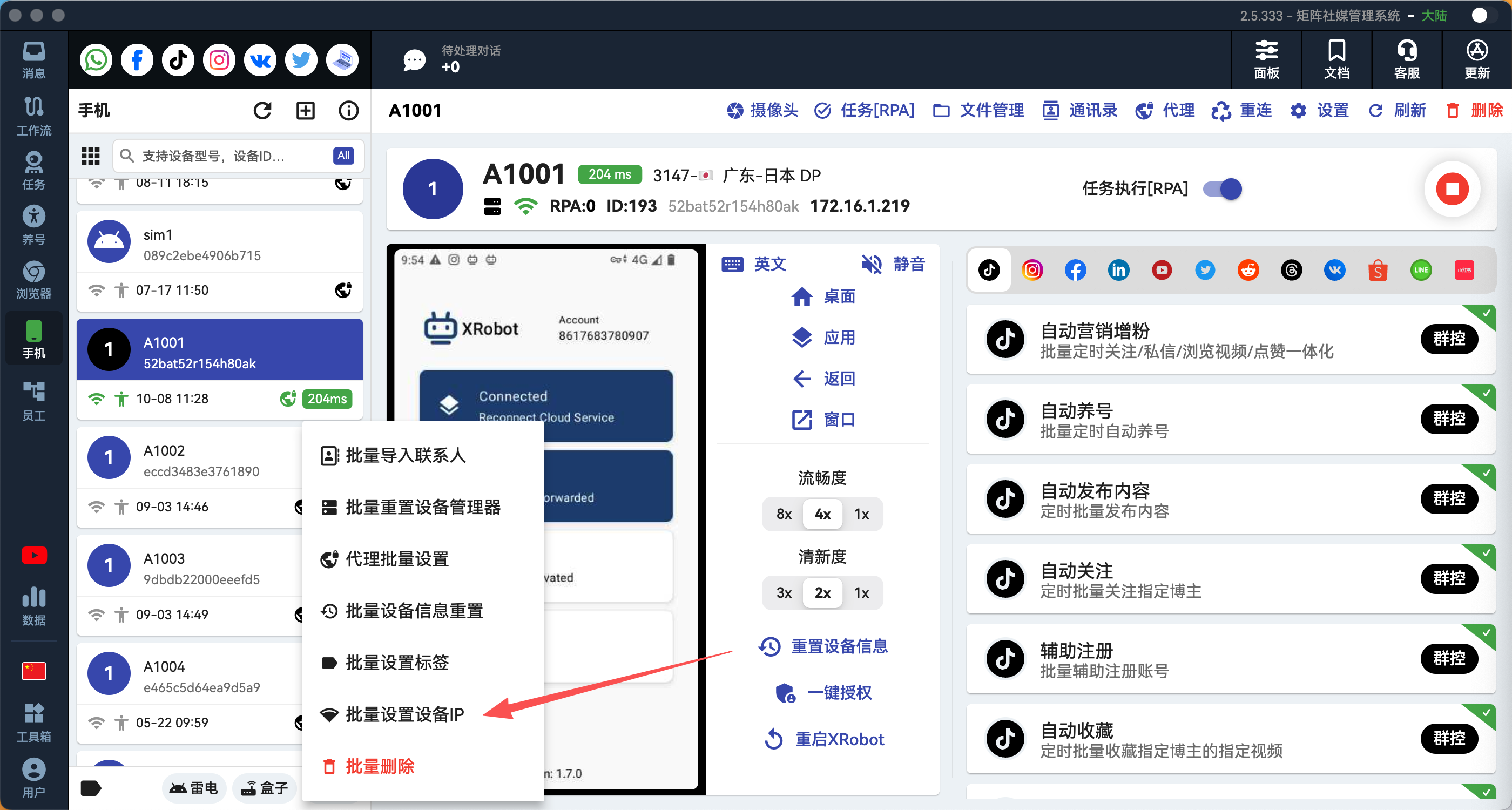
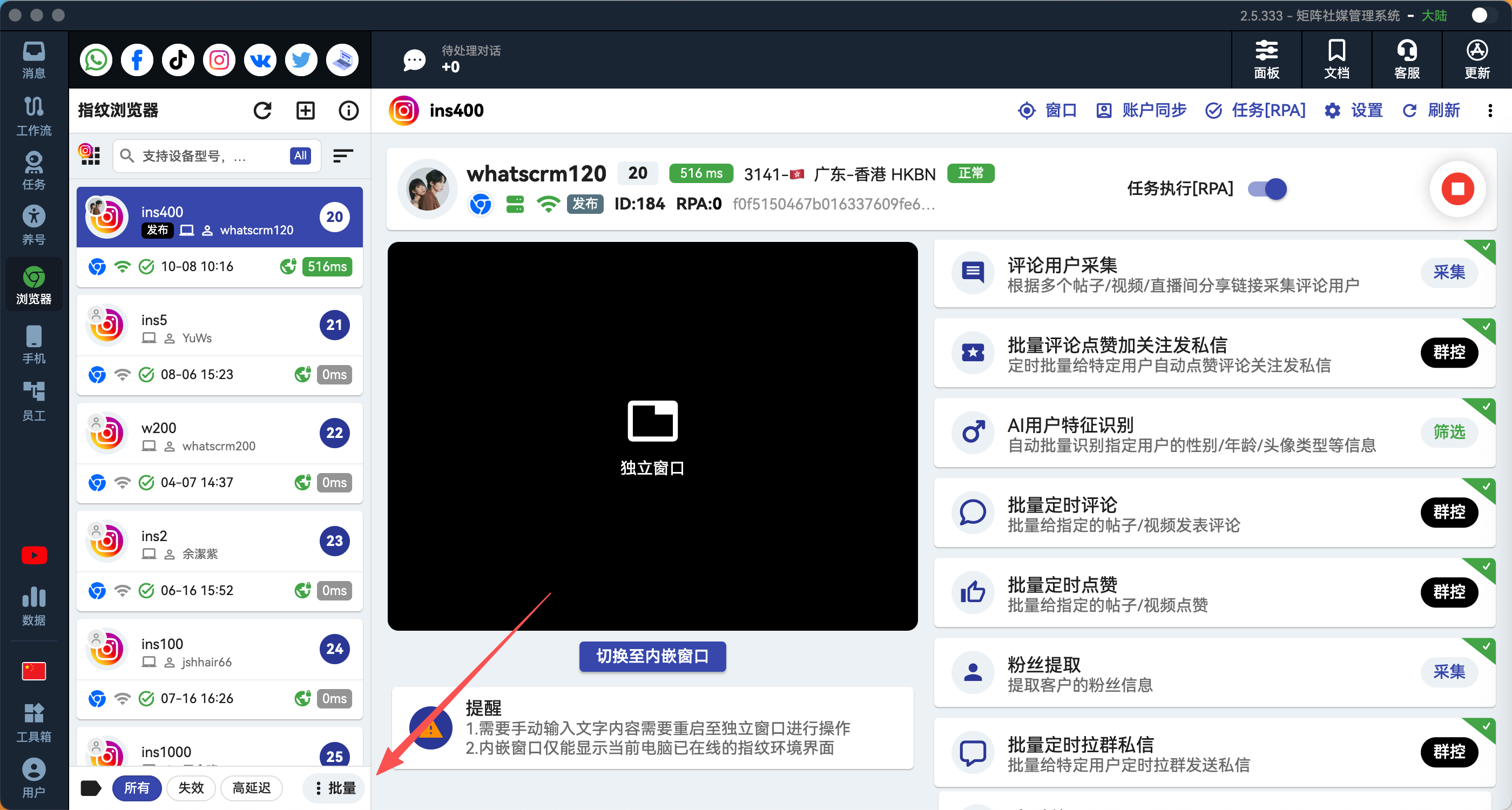
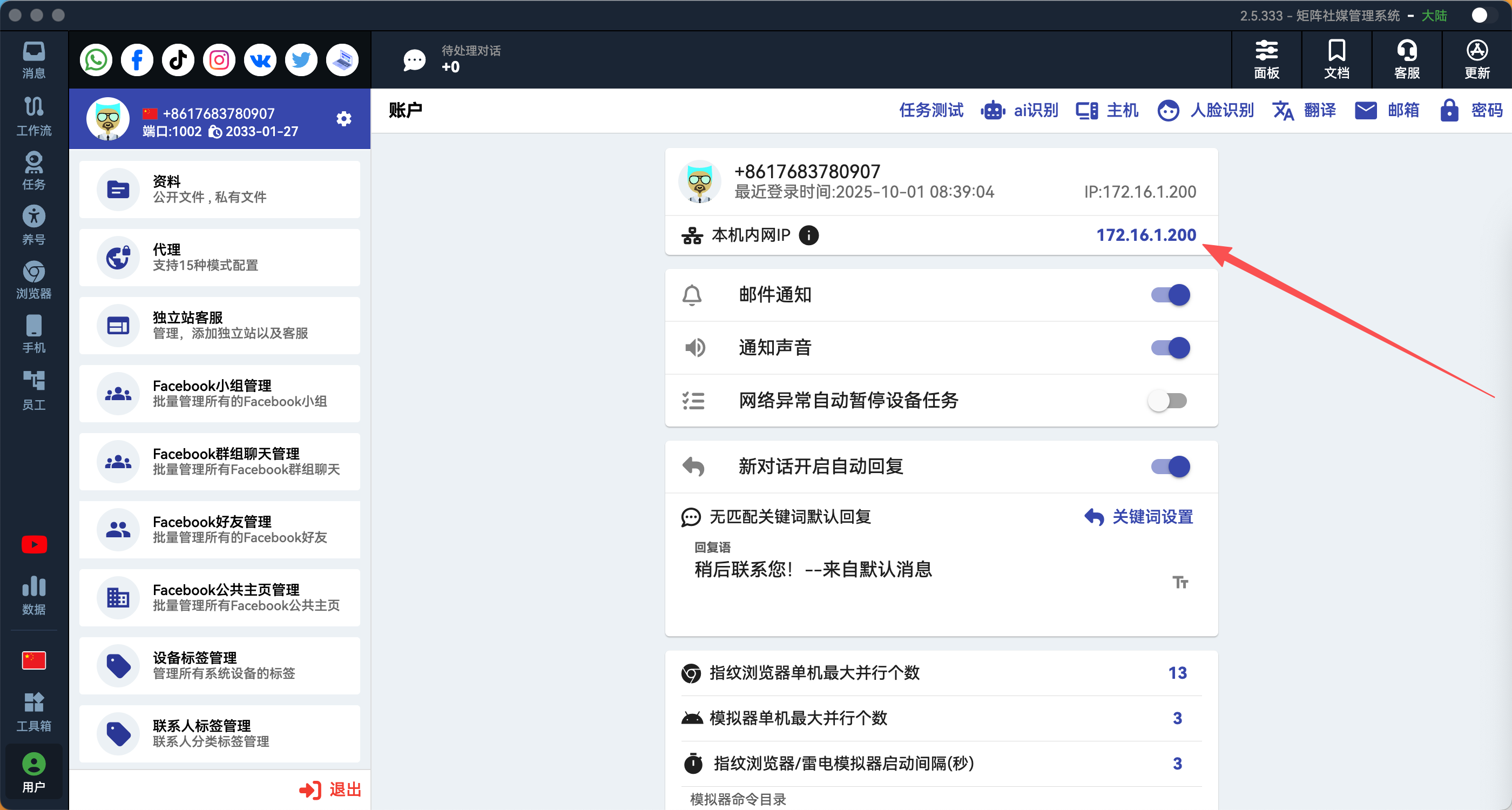
- 如果您是在手機上執行任務,請確保手機與您當前電腦內網互通,如果不知道如何判斷是否互通,請直接嘗試點選下圖所展示區域,輪流切換內網IP,切換後,重啟失敗任務試試看。
5. 客戶端連線不上盒子
- 盒子必須和客戶端所在電腦位於同一個區域網
- 客戶端繫結的盒子IP需要和盒子IP一致,並且盒子需要處於開機狀態
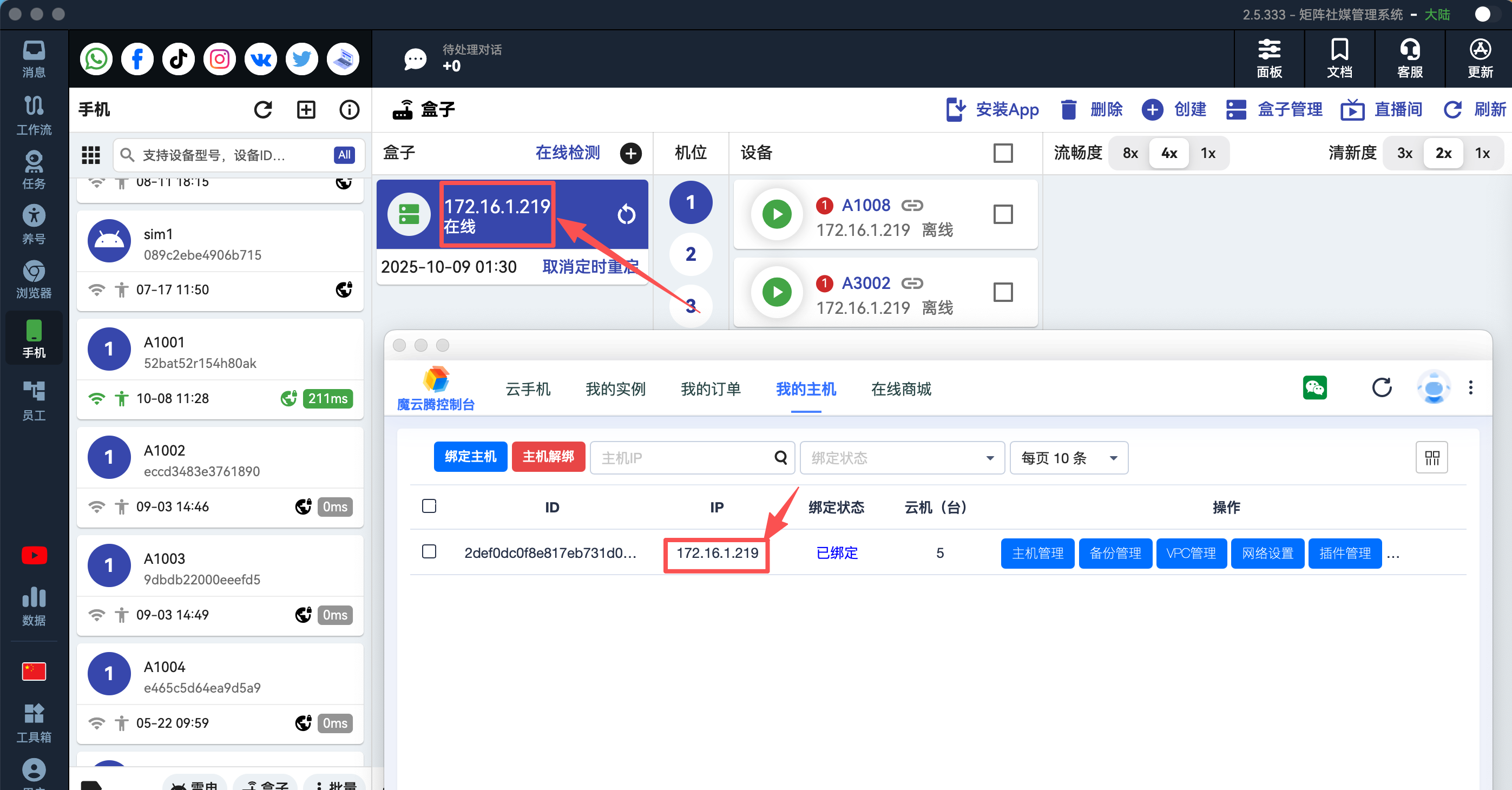
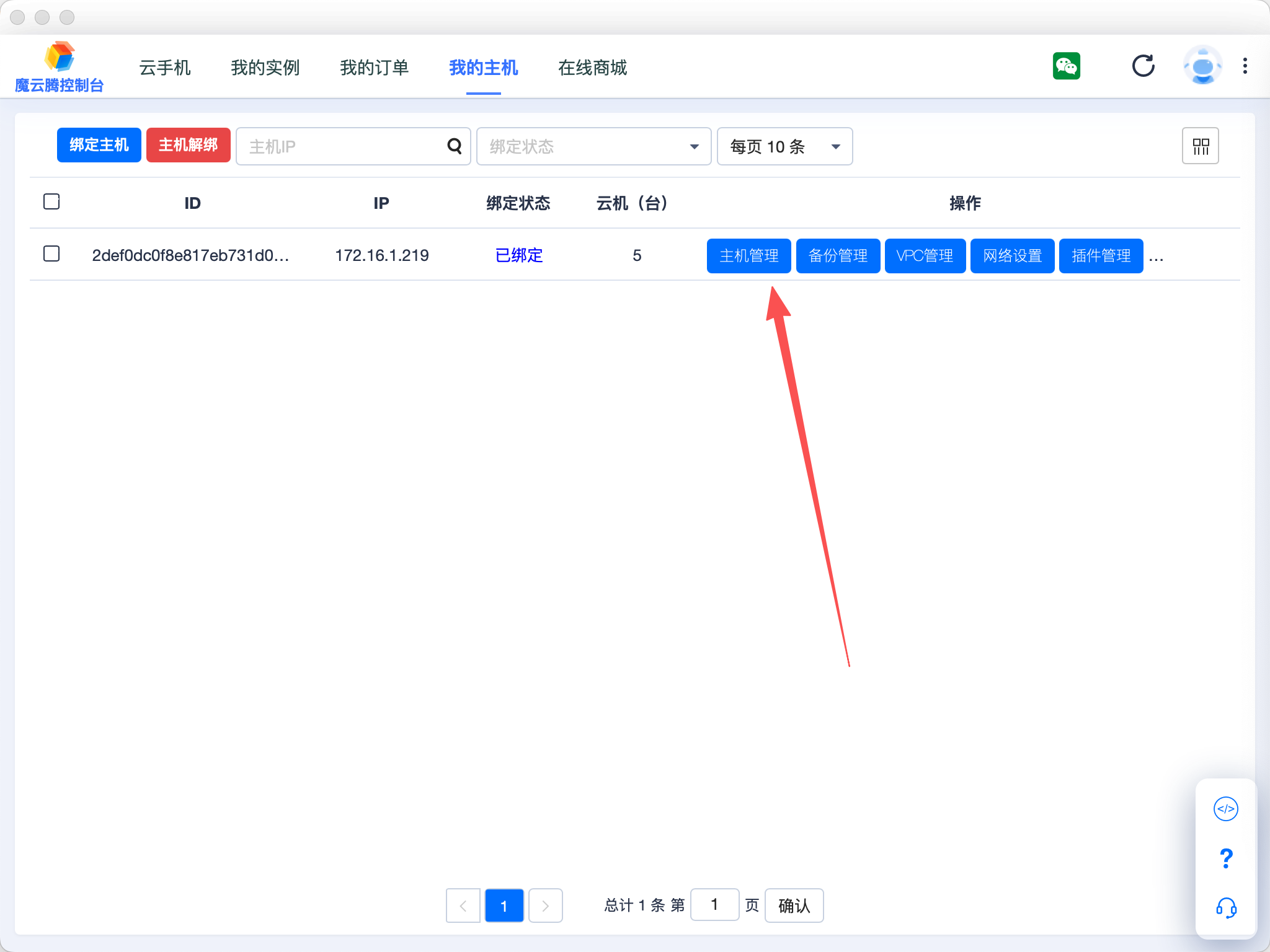
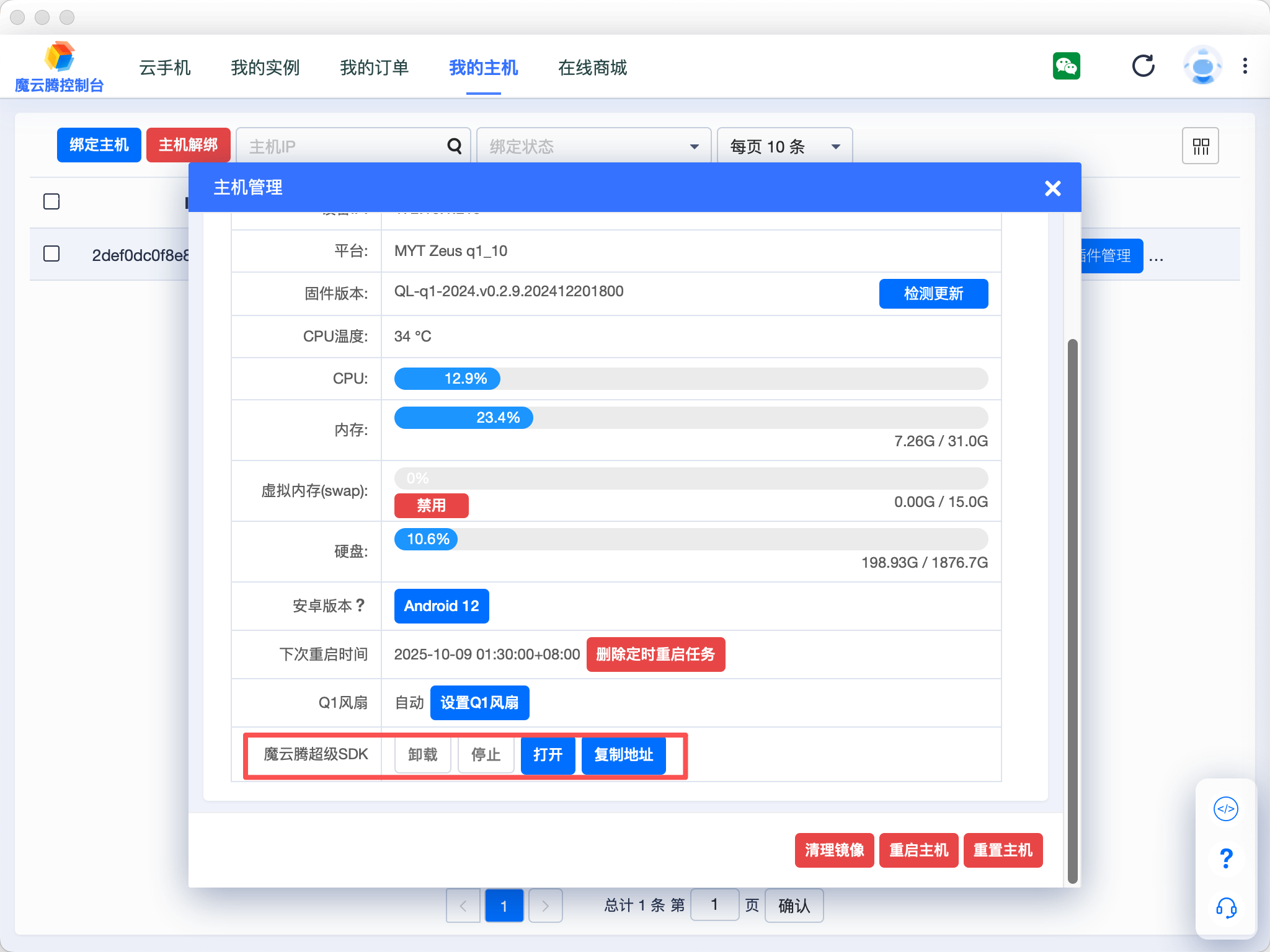
- 魔雲騰必須安裝超級SDK外掛
6. 盒子模擬的手機無法正常顯示介面
- 檢查一下盒子是否開機並連線內網,如果均正常,請嘗試斷電重啟盒子5分鐘後檢視。
- 依然異常,請開啟魔雲騰官方客戶端,看一下機位是否到期了,如果到期請續期一下,5分鐘後再觀察。
- 依然異常,請檢查一下系統繫結的手機的ip和魔雲騰顯示的ip是否一致,如果不一致請嘗試批次修改繫結的IP,和魔雲騰顯示的ip一致。