安裝說明
安裝路徑要求
安裝路徑不能帶中文,不能有空格!!!
Wndows電腦安裝路徑儘量選擇在固態硬碟上,不要把安裝目錄設定到機械硬碟上,因為機械硬碟的讀寫速度較慢,會導致行銷魔方執行緩慢,以及其它異常。
電腦配置要求
注意:以下硬體環境是經過我們產品長期測試穩定推薦的,安裝途中有無法解決的問題可聯絡客服免費遠端解決
由於我們軟體使用的自簽名證書,會被360/Macfee誤刪檔案導致行銷魔方內建指紋瀏覽器無法正常啟動,建議關閉或者解除安裝360/Macfee,有防護需求使用系統自帶防火牆或者是火絨即可
| 電腦型別 | 系統 | 處理器 | 記憶體 | 注意 |
|---|---|---|---|---|
| Windows電腦 | 建議Windows 10+ | X86架構,64位處理器 | 建議16GB及以上 | 不支援Windows7/8 |
| 蘋果電腦 | 建議MacOS 13+ | 必須M系列晶片 | 建議16GB及以上 | Intel型別的CPU不支援 |
常見問題
問題無法解決請聯絡售後遠端
安裝完無法啟動
部分使用者電腦無法啟動解決方案
某些版本的windows系統沒有預裝常用的執行庫,啟動行銷魔方桌面版本會失敗並提示xxx.dll丟失,或者沒有任何提示,無法正常啟動,安裝好 Micosoft Visual C++ 執行庫即可
啟動後依賴元件自動下載失敗
- 將電腦DNS改成 8.8.8.8/4.4.4.4
- 嘗試切換線路,目前支援中國大陸/海外這兩種線路,切換好之後多次嘗試重啟行銷魔方
- 以上方法不起效可以嘗試本機開VPN全域性代理,再重啟行銷魔方
Mac電腦額外設定
系統版本最低要求是14.2,低於這個版本請升級系統
找到您的軟體安裝的資料目錄,按照如下路徑可以找到安裝系統依賴的指令碼 [資料目錄]/cache/robot_[版本]/scripts/install_deps.sh,在終端執行install_deps.sh,等待執行結束即可,不知道怎麼執行指令碼,聯絡客服遠端!
Windows防火牆設定
部分電腦需要關閉防火牆之後,行銷魔方才可以正常執行,開啟Window安全中心,執行如下操作
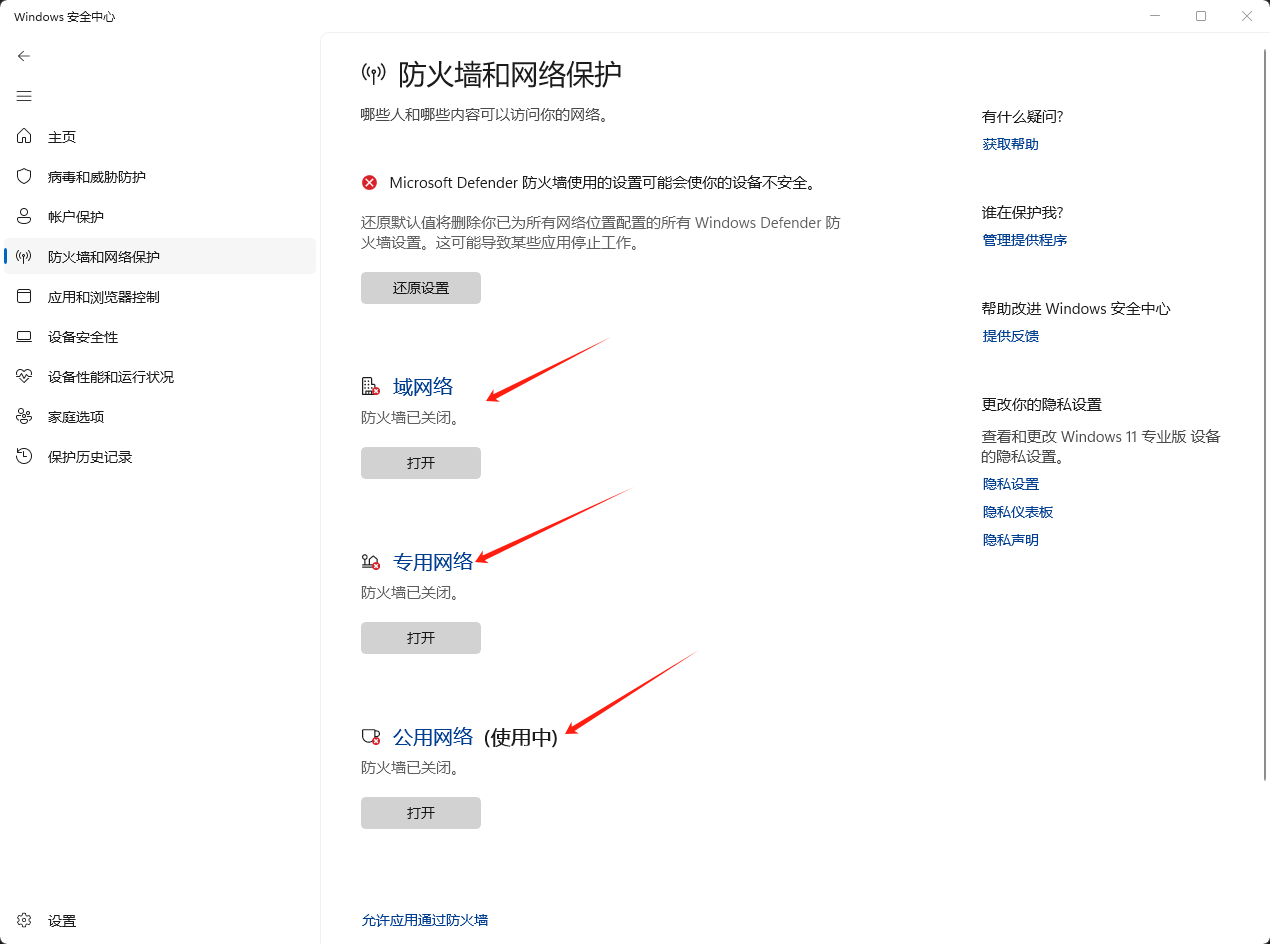
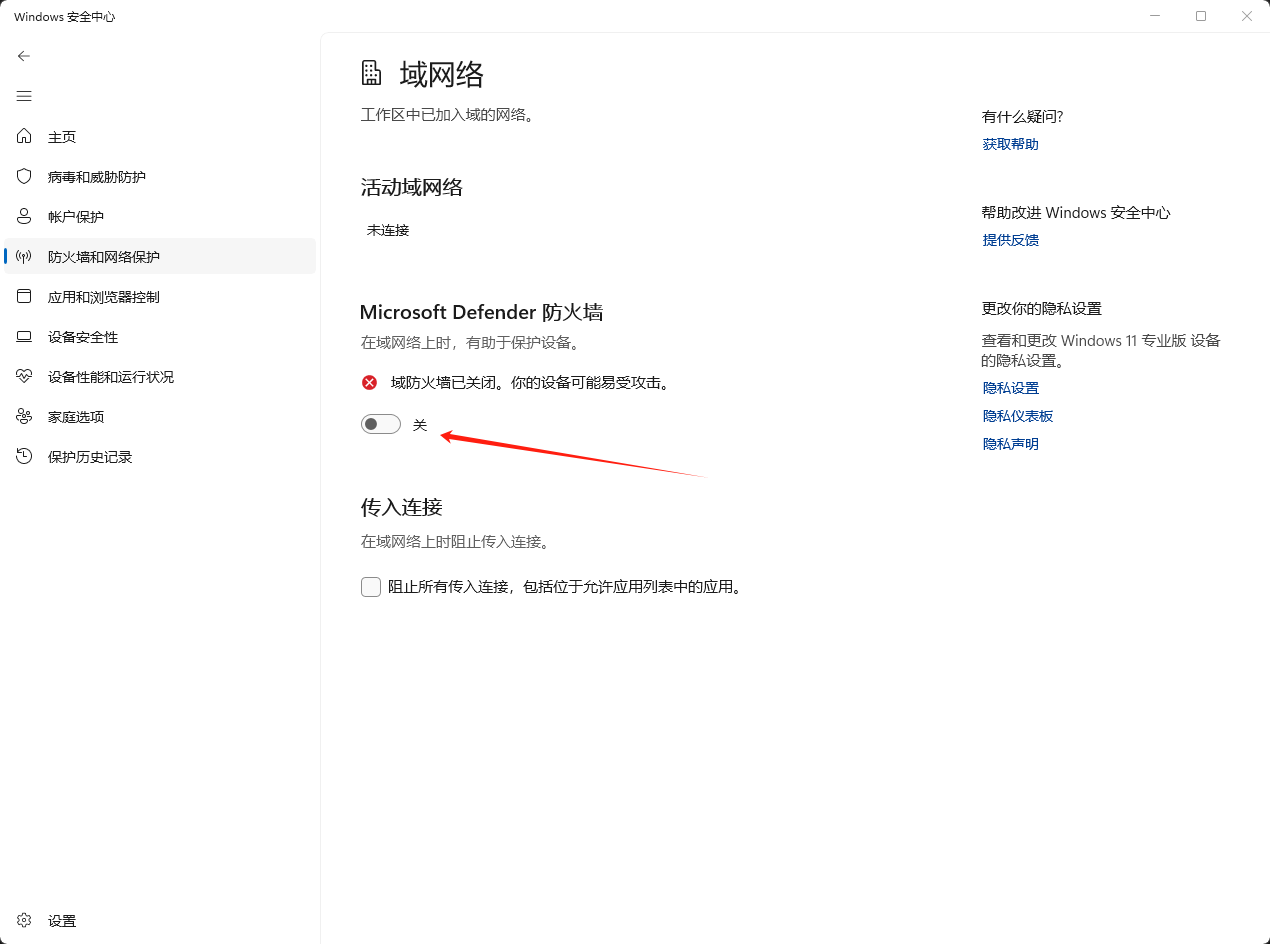
1.關閉防火牆和網路保護
分別點選三種不同的網路環境,進入設定介面將防火牆開關關閉即可
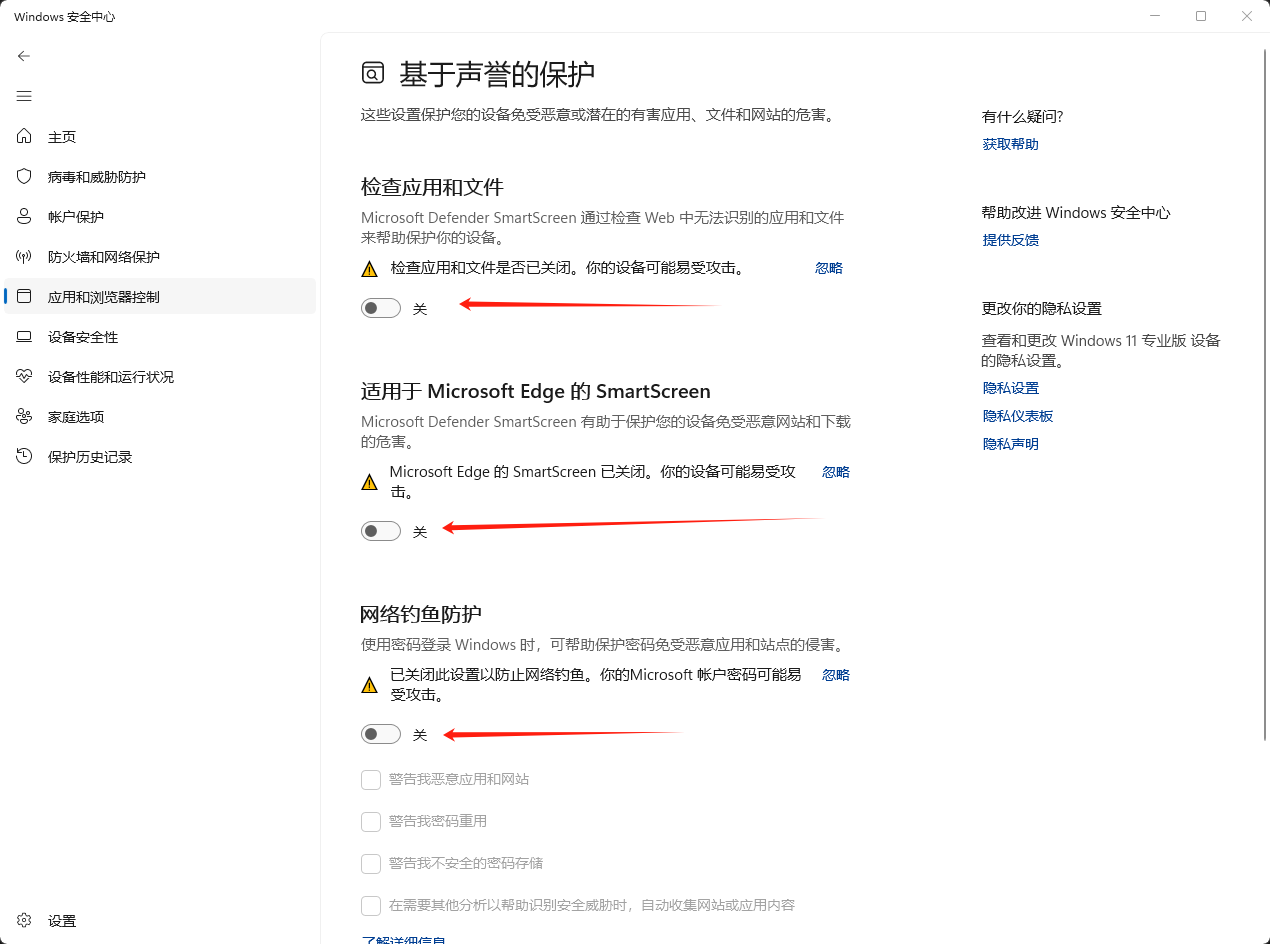
2.關閉應用和瀏覽器控制
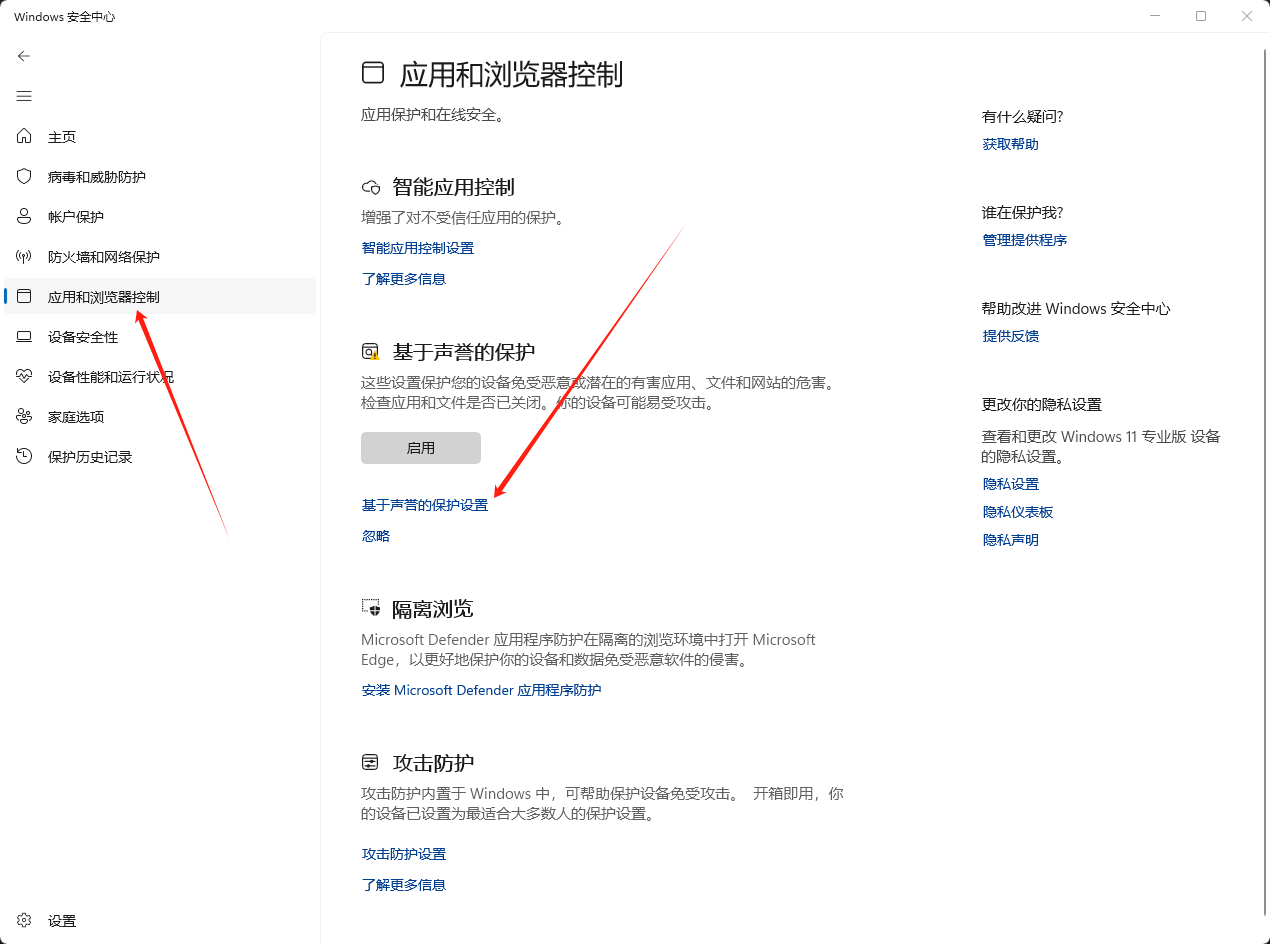
進入應用和瀏覽器控制設定介面,點選點選基於聲譽保護設定,將裡面開關全部關閉
3.關閉病毒掃描
提前解除安裝所有第三方防毒軟體,比如360/Macfee等,因為有不少防毒軟體會預設限制內網的訪問,導致行銷魔方無法正常執行,相對於修改各個防毒軟體的設定,我們建議直接解除安裝
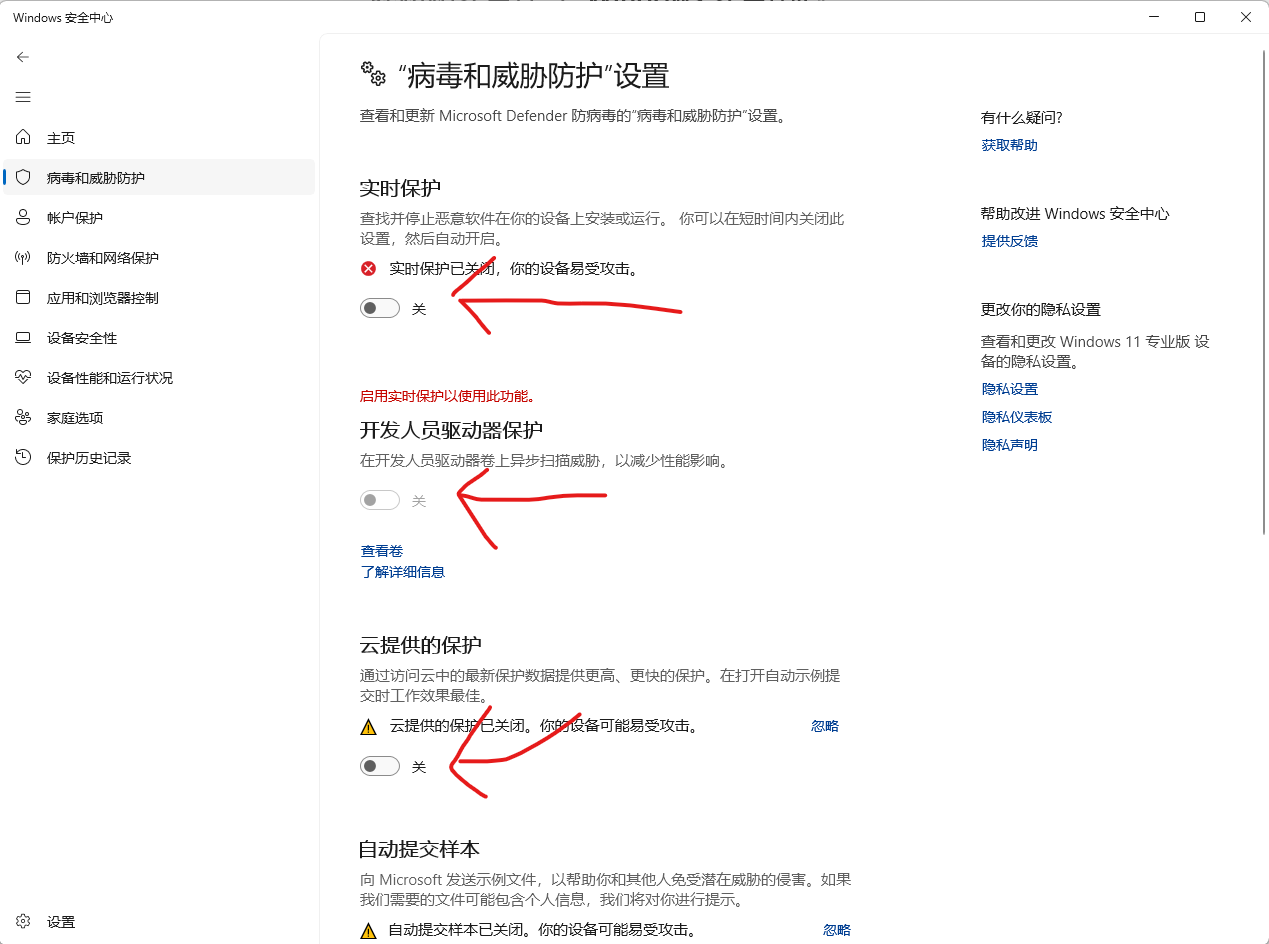
進入病毒和威脅防護,關閉下圖所展示的病毒防護相關的設定選項
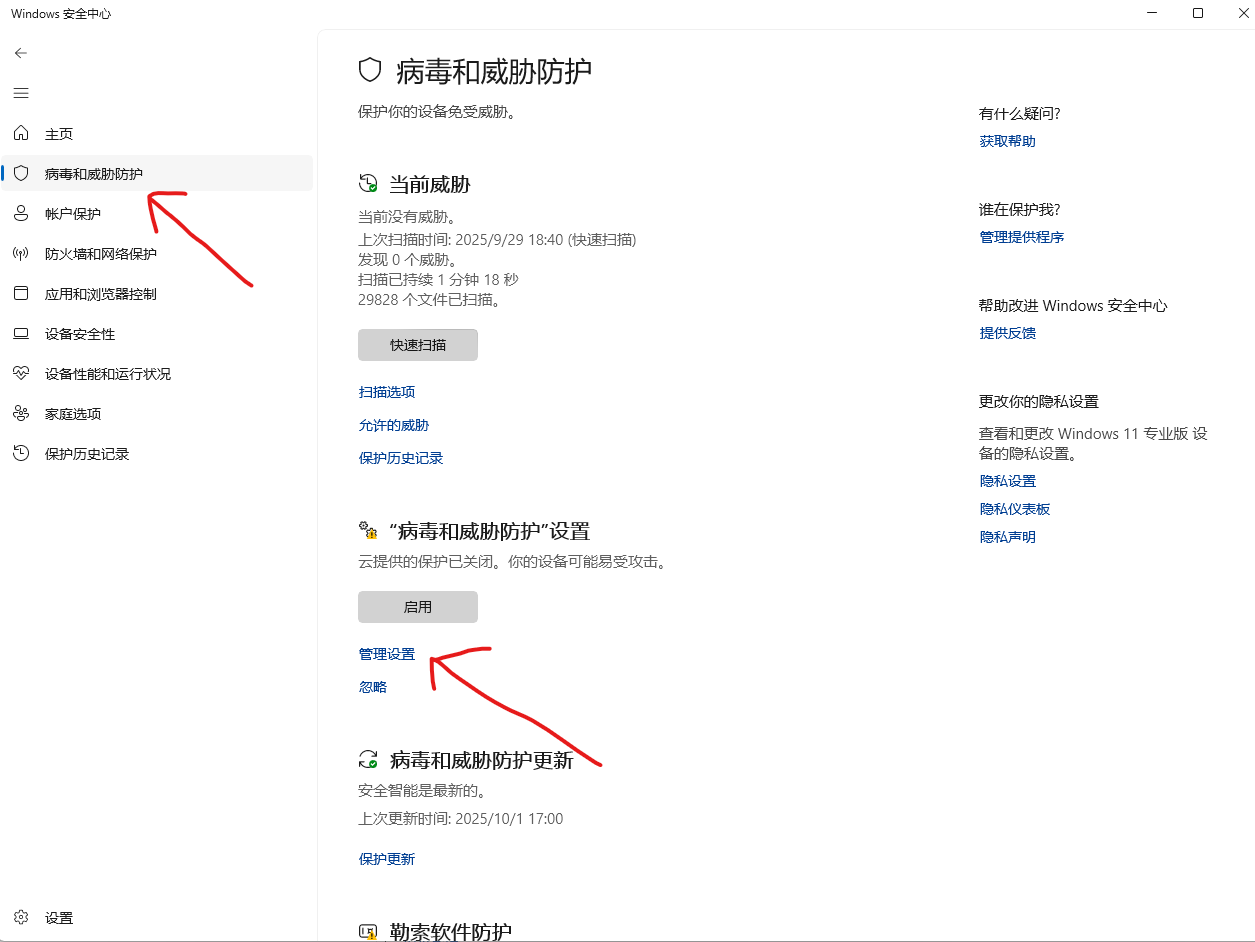
進入管理設定介面,關閉所有的開關